Domain blutzuckergehalt.de kaufen?
Wir ziehen mit dem Projekt
blutzuckergehalt.de um.
Sind Sie am Kauf der Domain
blutzuckergehalt.de interessiert?
domain@kv-gmbh.de · 0541-91531010
Domain blutzuckergehalt.de kaufen?
Wo ist das Startmenü gespeichert?
Das Startmenü in Windows ist in der Regel im Verzeichnis "C:\ProgramData\Microsoft\Windows\Start Menu" gespeichert. Hier werden die Verknüpfungen zu den installierten Programmen und Apps abgelegt. Zudem gibt es auch ein Benutzer-spezifisches Startmenü, das unter "C:\Users\Benutzername\AppData\Roaming\Microsoft\Windows\Start Menu" zu finden ist. Das Startmenü kann auch über die Einstellungen von Windows 10 angepasst werden, indem man auf "Start" klickt und dann auf "Einstellungen" geht. Von dort aus kann man die Kacheln und Symbole im Startmenü nach Belieben anpassen. **
Wo finde ich das Startmenü?
Das Startmenü ist normalerweise auf einem Windows-Computer zu finden. Um es zu öffnen, klicken Sie auf das Windows-Symbol in der unteren linken Ecke des Bildschirms. Alternativ können Sie die Windows-Taste auf Ihrer Tastatur drücken, um das Startmenü zu öffnen. Dort finden Sie eine Liste von Programmen, Einstellungen und Funktionen, die auf Ihrem Computer verfügbar sind. Sie können auch nach bestimmten Anwendungen suchen, indem Sie den Namen in das Suchfeld eingeben, das im Startmenü angezeigt wird. Wenn Sie das Startmenü nicht finden können, könnte es sein, dass es ausgeblendet oder deaktiviert wurde. In diesem Fall können Sie versuchen, es über die Einstellungen oder die Taskleiste wiederherzustellen. **


Ähnliche Suchbegriffe für Startmenü
Top-Angebote
Produkte zum Begriff Startmenü:
-
ScreenLeaf Schutzfolie für Tandem diabetes care t:slim X2 Insulin Pump Displayschutz Display Schutz Folie Klar (6136245)ScreenLeaf Schutzfolie für Tandem diabetes care t:slim X2 Insulin Pump Displayschutz Display Schutz Folie Klar (6136245)7,34 €*Versand: 3,00 €Sichere Weiterleitung zum Anbieter
-
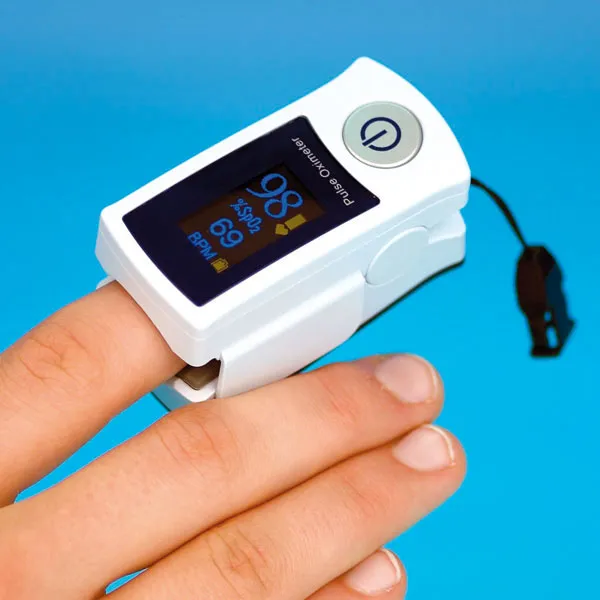
Servoprax GmbH RESQ-Meter Fingerpulsoximeter zur nicht invasiven Messung von Pulsfrequenz und Sauerstoffkonzentration im Blut N4400RESQ-Meter Fingerpulsoximeter - SpO2, Puls und Gefäßalter APG Das RESQ-Meter Fingerpulsoximeter N4400 ist ein kompaktes Pulsoximeter zur nicht-invasiven Messung von Sauerstoffsättigung und Pulsfrequenz. Zusätzlich erfasst das Gerät die Durchblutung in den Kapillaren und stellt daraus das Gefäßalter APG in 6 Stufen dar. Das große OLED-Display, die einfache Ein-Knopf-Bedienung und die automatische Abschaltung machen das Gerät für Praxis, Klinik, Hausbesuch, Pflege, Zuhause und Sport interessant. Das RESQ-Meter wird inklusive 2 AAA-Batterien, Clip-Band und Bedienungsanleitung geliefert. Produktmerkmale RESQ-Meter Fingerpulsoximeter N4400 Misst SpO2 und Pulsfrequenz Berechnung des Gefäßalters APG in 6 Stufen Erfassung der peripheren Durchblutung / Kapillardurchblutung Großes, gut ablesbares OLED-Display Einfache Ein-Knopf-Bedienung Bis zu 16 Stunden Betriebsdauer mit einem Batteriesatz Automatische Abschaltung bei Nichtgebrauch Leicht und kompakt: ca. 37 g ohne Batterien Lieferumfang inklusive 2 AAA-Batterien, Clip-Band und Bedienungsanleitung Anwendung in Praxis, Alltag und Sport Das Fingerpulsoximeter wird auf einen geeigneten Finger aufgesetzt und zeigt nach kurzer Messzeit Sauerstoffsättigung, Pulsfrequenz und APG-Gefäßalter an. Die APG-Anzeige ist eine orientierende Zusatzinformation zur peripheren Durchblutung und ersetzt keine Gefäßdiagnostik. Für eine möglichst stabile Messung sollte der Finger ruhig gehalten werden. Kalte Finger, geringe Durchblutung, Bewegung, Nagellack oder Kunstnägel können die Messung beeinflussen. Auffällige Werte sollten bei Bedarf medizinisch eingeordnet werden. Technische Daten Produkt RESQ-Meter Fingerpulsoximeter Art.-Nr. N4400 Produkttyp Fingerpulsoximeter / Vascular-Check Pulsoximeter Messparameter SpO2, Pulsfrequenz, Gefäßalter APG SpO2-Messbereich 35-99 % SpO2-Genauigkeit ±2 % bei 70-99 % Pulsfrequenz-Messbereich 30-250 bpm Pulsfrequenz-Genauigkeit ±3 bpm APG / Gefäßalter 6-stufige Anzeige Display OLED-Display Bedienung Ein-Knopf-Bedienung Betriebsdauer Bis zu 16 Stunden mit einem Batteriesatz Stromversorgung 2 AAA-Batterien, im Lieferumfang enthalten Abmessungen 63,5 x 34 x 35 mm Gewicht Ca. 37 g ohne Batterien Lieferumfang Fingerpulsoximeter, 2 AAA-Batterien, Clip-Band, Bedienungsanleitung Hersteller Servoprax GmbH Anwendungshinweise Finger sauber und möglichst warm in den Sensor einlegen. Hand während der Messung ruhig halten. SpO2, Pulsfrequenz und APG-Gefäßalter auf dem OLED-Display ablesen. Batteriestatus beachten und Batterien bei Bedarf wechseln. Auffällige Werte bei Bedarf medizinisch abklären lassen. APG/Gefäßalter als orientierende Zusatzinformation verstehen, nicht als Diagnose. Häufige Fragen zum RESQ-Meter Fingerpulsoximeter N4400 Was misst das RESQ-Meter N4400? Das Gerät misst Sauerstoffsättigung und Pulsfrequenz. Zusätzlich wird die periphere Durchblutung erfasst und als Gefäßalter APG in 6 Stufen dargestellt. Was bedeutet Gefäßalter APG? APG ist eine orientierende Zusatzanzeige zur peripheren Durchblutung. Sie wird in 6 Stufen dargestellt und ersetzt keine ärztliche Gefäßdiagnostik. Sind Batterien enthalten? Ja, 2 AAA-Batterien gehören zum Lieferumfang. Was kann die Messung beeinflussen? Bewegung, kalte Finger, schlechte Durchblutung, Nagellack, Kunstnägel oder eine ungünstige Fingerposition können die Messwerte beeinflussen.148,75 €*Versand: 0,00 €Sichere Weiterleitung zum Anbieter
-
Menarini, Bluttest, Insulin-NadelDas Menarini Glucoject Aiguille Insuline 31gx8mm 100 Uds ist speziell für die Insulininjektion entwickelt. Diese Nadeln zeichnen sich durch ihre feine Stärke von 31G und eine Länge von 8mm aus, was eine komfortable und präzise Anwendung ermöglicht. Die Packung enthält 100 sterile Einwegnadeln, die für eine sichere und hygienische Verwendung sorgen. Ideal für Patienten, die regelmässig Insulin spritzen müssen. Erfolgsmodell einer bewährten Produktlinie, die Vertrauen und Zuverlässigkeit in der Diabetesversorgung bietet.28,02 €*Versand: 3,00 €Sichere Weiterleitung zum Anbieter



-
Wie gelange ich ins Startmenü?
Um ins Startmenü zu gelangen, klicken Sie auf das Windows-Symbol in der unteren linken Ecke des Bildschirms oder drücken Sie die Windows-Taste auf Ihrer Tastatur. Alternativ können Sie auch die Tastenkombination "Windows-Taste + R" verwenden und dann "start" eingeben, um das Startmenü zu öffnen. **
-
Stecke ich im Startmenü fest?
Es ist möglich, dass du im Startmenü feststeckst, wenn du Schwierigkeiten hast, das Menü zu verlassen oder auf andere Programme oder Funktionen zuzugreifen. Möglicherweise liegt ein technisches Problem vor, das eine Neustart des Systems erfordert, um das Problem zu beheben. Es könnte auch hilfreich sein, die Einstellungen des Startmenüs zu überprüfen, um sicherzustellen, dass alles korrekt konfiguriert ist. **
-
Wie kommt man ins Windows Startmenü?
Um ins Windows Startmenü zu gelangen, klicken Sie auf das Windows-Symbol in der unteren linken Ecke des Bildschirms oder drücken Sie die Windows-Taste auf Ihrer Tastatur. Alternativ können Sie auch die Windows-Taste + S drücken, um die Suche zu öffnen, und dann nach "Startmenü" suchen. Eine weitere Möglichkeit ist es, mit der rechten Maustaste auf das Windows-Symbol zu klicken. In einigen Versionen von Windows können Sie auch die Windows-Taste + X drücken, um ein Menü mit verschiedenen Optionen, einschließlich des Startmenüs, anzuzeigen. Sobald das Startmenü geöffnet ist, können Sie Programme starten, Einstellungen ändern und auf verschiedene Funktionen und Apps zugreifen. **
-
Was ist das Startmenü Windows 10?
Das Startmenü in Windows 10 ist ein zentrales Element des Betriebssystems, das es Benutzern ermöglicht, auf Programme, Dateien und Einstellungen zuzugreifen. Es befindet sich in der linken unteren Ecke des Bildschirms und kann durch Klicken auf das Windows-Symbol geöffnet werden. Das Startmenü enthält eine Liste von installierten Anwendungen sowie Verknüpfungen zu häufig verwendeten Ordnern wie Dokumente, Bilder und Einstellungen. Benutzer können das Startmenü auch anpassen, indem sie Kacheln hinzufügen, entfernen oder neu anordnen, um ihren persönlichen Bedürfnissen gerecht zu werden. **


Was ist das Startmenü Windows 7?
Was ist das Startmenü Windows 7? Das Startmenü in Windows 7 ist ein zentrales Navigationswerkzeug, das es Benutzern ermöglicht, Programme, Dateien und Einstellungen auf ihrem Computer schnell und einfach zu finden. Es befindet sich in der linken unteren Ecke des Bildschirms und kann durch Klicken auf die Schaltfläche "Start" geöffnet werden. Im Startmenü können Benutzer auf häufig verwendete Programme zugreifen, nach Dateien suchen, Systemeinstellungen ändern und auf andere Funktionen wie den Geräte-Manager und die Systemsteuerung zugreifen. Es ist ein wichtiger Bestandteil der Benutzeroberfläche von Windows 7 und erleichtert die Navigation und Verwaltung des Computers für Benutzer. **
Wie komme ich in das Startmenü?
Um in das Startmenü zu gelangen, musst du zuerst auf das Windows-Symbol in der unteren linken Ecke deines Bildschirms klicken. Alternativ kannst du auch die Windows-Taste auf deiner Tastatur drücken. Dadurch öffnet sich das Startmenü, in dem du verschiedene Apps, Programme und Einstellungen finden kannst. Von hier aus kannst du auch die Suche verwenden, um gezielt nach bestimmten Anwendungen oder Dateien zu suchen. Wenn du das Startmenü personalisieren möchtest, kannst du mit der rechten Maustaste auf das Windows-Symbol klicken und "Anpassen" auswählen. **
Top-Angebote
Produkte zum Begriff Startmenü:
-
Medikamenten-Kühltasche - Medizinische Kühltasche - Diabetes-Insulin-Kühltasche - Medizinische Kühlbox - Insulin-Etui - Diabetes-Tasche - AutokühlschrankDieser praktische Kühlschrank ist speziell für den Transport von Medikamentenunterwegs konzipiert, beispielsweise Insulin, Interferon, Augenflüssigkeit und Serum. Es ist wiederaufladbar und verfügt über eine Temperaturwarnung. Das wasserdichte LCD-Display verhindertKorrosion auf der Platine. In der mitgelieferten Tragetasche mit Tragegriff lässt es sich bequem transportieren. Merkmale: Wasserdicht Großer, praktischer Kühlraum Große Batteriekapazität Spezifikationen: Material: Kunststoff Farbe: Weiß Gleichstromversorgung: DC12v Außenmaße: 207x91x94 mm Innenmaße: 178x51x28mm Kühltemperatur: 2-18 Grad Lithiumbatterie: 7800 mAh Packungsinhalt: 1x Kühlbox 1x 7800mAh Akku 1x Aufbewahrungstasche 1x USB-Ladegerät 1x EU-Adapter 1x 12V Ladegerät 1x Handbuch314,99 €*Versand: 0,00 €Sichere Weiterleitung zum Anbieter
-
ScreenLeaf Schutzfolie für Tandem diabetes care t:slim X2 Insulin Pump Displayschutz Display Schutz Folie Klar (6136245)ScreenLeaf Schutzfolie für Tandem diabetes care t:slim X2 Insulin Pump Displayschutz Display Schutz Folie Klar (6136245)7,34 €*Versand: 3,00 €Sichere Weiterleitung zum Anbieter
-
Servoprax GmbH RESQ-Meter Fingerpulsoximeter zur nicht invasiven Messung von Pulsfrequenz und Sauerstoffkonzentration im Blut N4400RESQ-Meter Fingerpulsoximeter - SpO2, Puls und Gefäßalter APG Das RESQ-Meter Fingerpulsoximeter N4400 ist ein kompaktes Pulsoximeter zur nicht-invasiven Messung von Sauerstoffsättigung und Pulsfrequenz. Zusätzlich erfasst das Gerät die Durchblutung in den Kapillaren und stellt daraus das Gefäßalter APG in 6 Stufen dar. Das große OLED-Display, die einfache Ein-Knopf-Bedienung und die automatische Abschaltung machen das Gerät für Praxis, Klinik, Hausbesuch, Pflege, Zuhause und Sport interessant. Das RESQ-Meter wird inklusive 2 AAA-Batterien, Clip-Band und Bedienungsanleitung geliefert. Produktmerkmale RESQ-Meter Fingerpulsoximeter N4400 Misst SpO2 und Pulsfrequenz Berechnung des Gefäßalters APG in 6 Stufen Erfassung der peripheren Durchblutung / Kapillardurchblutung Großes, gut ablesbares OLED-Display Einfache Ein-Knopf-Bedienung Bis zu 16 Stunden Betriebsdauer mit einem Batteriesatz Automatische Abschaltung bei Nichtgebrauch Leicht und kompakt: ca. 37 g ohne Batterien Lieferumfang inklusive 2 AAA-Batterien, Clip-Band und Bedienungsanleitung Anwendung in Praxis, Alltag und Sport Das Fingerpulsoximeter wird auf einen geeigneten Finger aufgesetzt und zeigt nach kurzer Messzeit Sauerstoffsättigung, Pulsfrequenz und APG-Gefäßalter an. Die APG-Anzeige ist eine orientierende Zusatzinformation zur peripheren Durchblutung und ersetzt keine Gefäßdiagnostik. Für eine möglichst stabile Messung sollte der Finger ruhig gehalten werden. Kalte Finger, geringe Durchblutung, Bewegung, Nagellack oder Kunstnägel können die Messung beeinflussen. Auffällige Werte sollten bei Bedarf medizinisch eingeordnet werden. Technische Daten Produkt RESQ-Meter Fingerpulsoximeter Art.-Nr. N4400 Produkttyp Fingerpulsoximeter / Vascular-Check Pulsoximeter Messparameter SpO2, Pulsfrequenz, Gefäßalter APG SpO2-Messbereich 35-99 % SpO2-Genauigkeit ±2 % bei 70-99 % Pulsfrequenz-Messbereich 30-250 bpm Pulsfrequenz-Genauigkeit ±3 bpm APG / Gefäßalter 6-stufige Anzeige Display OLED-Display Bedienung Ein-Knopf-Bedienung Betriebsdauer Bis zu 16 Stunden mit einem Batteriesatz Stromversorgung 2 AAA-Batterien, im Lieferumfang enthalten Abmessungen 63,5 x 34 x 35 mm Gewicht Ca. 37 g ohne Batterien Lieferumfang Fingerpulsoximeter, 2 AAA-Batterien, Clip-Band, Bedienungsanleitung Hersteller Servoprax GmbH Anwendungshinweise Finger sauber und möglichst warm in den Sensor einlegen. Hand während der Messung ruhig halten. SpO2, Pulsfrequenz und APG-Gefäßalter auf dem OLED-Display ablesen. Batteriestatus beachten und Batterien bei Bedarf wechseln. Auffällige Werte bei Bedarf medizinisch abklären lassen. APG/Gefäßalter als orientierende Zusatzinformation verstehen, nicht als Diagnose. Häufige Fragen zum RESQ-Meter Fingerpulsoximeter N4400 Was misst das RESQ-Meter N4400? Das Gerät misst Sauerstoffsättigung und Pulsfrequenz. Zusätzlich wird die periphere Durchblutung erfasst und als Gefäßalter APG in 6 Stufen dargestellt. Was bedeutet Gefäßalter APG? APG ist eine orientierende Zusatzanzeige zur peripheren Durchblutung. Sie wird in 6 Stufen dargestellt und ersetzt keine ärztliche Gefäßdiagnostik. Sind Batterien enthalten? Ja, 2 AAA-Batterien gehören zum Lieferumfang. Was kann die Messung beeinflussen? Bewegung, kalte Finger, schlechte Durchblutung, Nagellack, Kunstnägel oder eine ungünstige Fingerposition können die Messwerte beeinflussen.148,75 €*Versand: 0,00 €Sichere Weiterleitung zum Anbieter
-
Wo ist das Startmenü gespeichert?
Das Startmenü in Windows ist in der Regel im Verzeichnis "C:\ProgramData\Microsoft\Windows\Start Menu" gespeichert. Hier werden die Verknüpfungen zu den installierten Programmen und Apps abgelegt. Zudem gibt es auch ein Benutzer-spezifisches Startmenü, das unter "C:\Users\Benutzername\AppData\Roaming\Microsoft\Windows\Start Menu" zu finden ist. Das Startmenü kann auch über die Einstellungen von Windows 10 angepasst werden, indem man auf "Start" klickt und dann auf "Einstellungen" geht. Von dort aus kann man die Kacheln und Symbole im Startmenü nach Belieben anpassen. **
-
Wo finde ich das Startmenü?
Das Startmenü ist normalerweise auf einem Windows-Computer zu finden. Um es zu öffnen, klicken Sie auf das Windows-Symbol in der unteren linken Ecke des Bildschirms. Alternativ können Sie die Windows-Taste auf Ihrer Tastatur drücken, um das Startmenü zu öffnen. Dort finden Sie eine Liste von Programmen, Einstellungen und Funktionen, die auf Ihrem Computer verfügbar sind. Sie können auch nach bestimmten Anwendungen suchen, indem Sie den Namen in das Suchfeld eingeben, das im Startmenü angezeigt wird. Wenn Sie das Startmenü nicht finden können, könnte es sein, dass es ausgeblendet oder deaktiviert wurde. In diesem Fall können Sie versuchen, es über die Einstellungen oder die Taskleiste wiederherzustellen. **
-
Wie gelange ich ins Startmenü?
Um ins Startmenü zu gelangen, klicken Sie auf das Windows-Symbol in der unteren linken Ecke des Bildschirms oder drücken Sie die Windows-Taste auf Ihrer Tastatur. Alternativ können Sie auch die Tastenkombination "Windows-Taste + R" verwenden und dann "start" eingeben, um das Startmenü zu öffnen. **
-
Stecke ich im Startmenü fest?
Es ist möglich, dass du im Startmenü feststeckst, wenn du Schwierigkeiten hast, das Menü zu verlassen oder auf andere Programme oder Funktionen zuzugreifen. Möglicherweise liegt ein technisches Problem vor, das eine Neustart des Systems erfordert, um das Problem zu beheben. Es könnte auch hilfreich sein, die Einstellungen des Startmenüs zu überprüfen, um sicherzustellen, dass alles korrekt konfiguriert ist. **
Ähnliche Suchbegriffe für Startmenü
-
Menarini, Bluttest, Insulin-NadelDas Menarini Glucoject Aiguille Insuline 31gx8mm 100 Uds ist speziell für die Insulininjektion entwickelt. Diese Nadeln zeichnen sich durch ihre feine Stärke von 31G und eine Länge von 8mm aus, was eine komfortable und präzise Anwendung ermöglicht. Die Packung enthält 100 sterile Einwegnadeln, die für eine sichere und hygienische Verwendung sorgen. Ideal für Patienten, die regelmässig Insulin spritzen müssen. Erfolgsmodell einer bewährten Produktlinie, die Vertrauen und Zuverlässigkeit in der Diabetesversorgung bietet.28,02 €*Versand: 3,00 €Sichere Weiterleitung zum Anbieter
-
Wie kommt man ins Windows Startmenü?
Um ins Windows Startmenü zu gelangen, klicken Sie auf das Windows-Symbol in der unteren linken Ecke des Bildschirms oder drücken Sie die Windows-Taste auf Ihrer Tastatur. Alternativ können Sie auch die Windows-Taste + S drücken, um die Suche zu öffnen, und dann nach "Startmenü" suchen. Eine weitere Möglichkeit ist es, mit der rechten Maustaste auf das Windows-Symbol zu klicken. In einigen Versionen von Windows können Sie auch die Windows-Taste + X drücken, um ein Menü mit verschiedenen Optionen, einschließlich des Startmenüs, anzuzeigen. Sobald das Startmenü geöffnet ist, können Sie Programme starten, Einstellungen ändern und auf verschiedene Funktionen und Apps zugreifen. **
-
Was ist das Startmenü Windows 10?
Das Startmenü in Windows 10 ist ein zentrales Element des Betriebssystems, das es Benutzern ermöglicht, auf Programme, Dateien und Einstellungen zuzugreifen. Es befindet sich in der linken unteren Ecke des Bildschirms und kann durch Klicken auf das Windows-Symbol geöffnet werden. Das Startmenü enthält eine Liste von installierten Anwendungen sowie Verknüpfungen zu häufig verwendeten Ordnern wie Dokumente, Bilder und Einstellungen. Benutzer können das Startmenü auch anpassen, indem sie Kacheln hinzufügen, entfernen oder neu anordnen, um ihren persönlichen Bedürfnissen gerecht zu werden. **
-
Was ist das Startmenü Windows 7?
Was ist das Startmenü Windows 7? Das Startmenü in Windows 7 ist ein zentrales Navigationswerkzeug, das es Benutzern ermöglicht, Programme, Dateien und Einstellungen auf ihrem Computer schnell und einfach zu finden. Es befindet sich in der linken unteren Ecke des Bildschirms und kann durch Klicken auf die Schaltfläche "Start" geöffnet werden. Im Startmenü können Benutzer auf häufig verwendete Programme zugreifen, nach Dateien suchen, Systemeinstellungen ändern und auf andere Funktionen wie den Geräte-Manager und die Systemsteuerung zugreifen. Es ist ein wichtiger Bestandteil der Benutzeroberfläche von Windows 7 und erleichtert die Navigation und Verwaltung des Computers für Benutzer. **
-
Wie komme ich in das Startmenü?
Um in das Startmenü zu gelangen, musst du zuerst auf das Windows-Symbol in der unteren linken Ecke deines Bildschirms klicken. Alternativ kannst du auch die Windows-Taste auf deiner Tastatur drücken. Dadurch öffnet sich das Startmenü, in dem du verschiedene Apps, Programme und Einstellungen finden kannst. Von hier aus kannst du auch die Suche verwenden, um gezielt nach bestimmten Anwendungen oder Dateien zu suchen. Wenn du das Startmenü personalisieren möchtest, kannst du mit der rechten Maustaste auf das Windows-Symbol klicken und "Anpassen" auswählen. **
* Alle Preise verstehen sich inklusive der gesetzlichen Mehrwertsteuer und ggf. zuzüglich Versandkosten. Die Angebotsinformationen basieren auf den Angaben des jeweiligen Shops und werden über automatisierte Prozesse aktualisiert. Eine Aktualisierung in Echtzeit findet nicht statt, so dass es im Einzelfall zu Abweichungen kommen kann. ** Hinweis: Teile dieses Inhalts wurden von KI erstellt.